2° MOTORE DI RICERCA NEL BLOG

giovedì 20 settembre 2012


link al mio blog aggiornato: 

GIANCARLO F


giovedì 13 settembre 2012

IMPOSSIBIBLITA' A PARTECIPARE AD UN GRUPPO HOME

Ci sono diversi motivi per cui potrebbe non essere possibile partecipare a un gruppo home. Innanzitutto, provare ad eseguire la procedura guidata Fix it per diagnosticare e risolvere i problemi più comuni che impediscono la partecipazione a un gruppo home.


Per eseguire una procedura guidata Fix it sul gruppo home:

Fare clic su questo link per scaricare il fix:


FIX

ed installarlo sul nostro sistema operativo per correggere il sistema.

Alcune ragioni che potrebbero essere responsabili di questa anomalia:


Uno o più servizi necessari non sono in esecuzione. I servizi Gruppi reti peer e Provider Gruppo Home devono essere in esecuzione. Per verificarlo, fare quanto segue:

Per aprire Strumenti di amministrazione, fare clic sul pulsante start e scegliere Pannello di controllo. Nella casella di ricerca digitare strumenti di amministrazione e quindi fare clic su Strumenti di amministrazione. Autorizzazioni di amministratore necessarie.Fare doppio clic su Servizi. Autorizzazioni di amministratore necessarieQualora venisse richiesto, fornire una password amministratore o una conferma.

Nella colonna Stato accanto ai servizi Gruppi reti peer e Provider Gruppo Home, dovrebbe comparire la parola "Avviato". Altrimenti, fare doppio clic sul nome del servizio e selezionare Avvia.

--------------------------------------------------------------------------

l file idstore.sst per le reti è danneggiato. Se viene visualizzato il messaggio "Impossibile impostare un gruppo home nel computer. Codice errore 0x80630801." e non si è in grado di avviare il servizio Gruppi reti peer utilizzando la procedura illustrata in precedenza, fare quanto segue per rimuovere il file danneggiato:

Fare clic sul pulsante Pulsante Start.

Nella casella di ricerca digitare prompt dei comandi.

Nell'elenco dei risultati, fare click con il pulsante destro del mouse su Prompt dei comandi e quindi su Esegui come amministratore, autorizzazioni di amministratore necessarie.
Eliminare il file idstore.sset che si trova nella cartella \Windows\ServiceProfiles\LocalService\AppData\Roaming\PeerNetworking dell'unità di sistema .

Riavviare il computer e provare di nuovo a partecipare al gruppo home.

----------------------------------------------------------------------------------

L'amministratore di sistema ha disattivato Gruppo Home sui computer che fanno parte del dominio.


mercoledì 12 settembre 2012

AGGIUNGERE FILE/CARTELLE AL MENU CONTESTUALE DI WINDOWS 7

Utilizzare i comandi del menu contestuale di Windows consente di velocizzare notevolmente l'uso del PC, tuttavia, moltissimi di noi non sono in grado di fare questa modifica.

Questo significa che non sarà possibile aggiungere nuovi comandi utili, a seconda delle diverse esigenze, mentre risulteranno sempre e comunque disponibili tutte le varie voci di default unitamente a quelle che, eventualmente, verranno poi aggiunte da software applicativi in uso su Windows, tipico è il caso di Winrar che aggiunge 4 voci per il suo utilizzo.

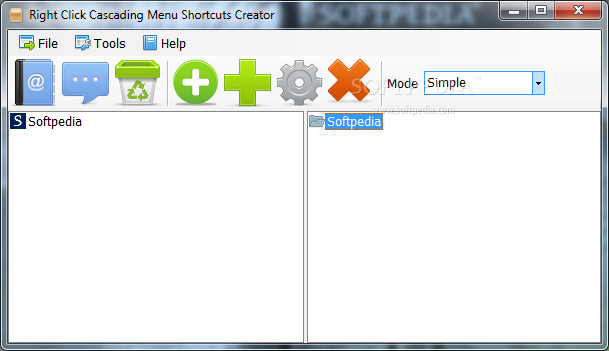
Per ovviare a questo inconveniente possiamo usare Right Click Cascading Menu Creator, un software totalmente gratuito che consentirà di personalizzare il menu contestuale del desktop aggiungendovi collegamenti a file, cartelle ed applicazioni varie.

Servirsi di Right Click Cascading Menu Creator è semplice: l’interfaccia del software è amichevole suddivisa in due pannelli di cui quello di sinistra permetterà di personalizzare il menu principale.

Per ciascuna voce da aggiungere al menu contestuale sarà possibile immettere, unitamente al relativo percorso, un nome e specificare l’icona personalizzata da utilizzare.

Successivamente per visualizzare tutte le varie modifiche apportate al menu contestuale sarà sufficiente cliccare con il tasto destro del mouse in un qualsiasi punto del desktop.

Prima di procedere all’utilizzo di Right Click Cascading Menu Creator è importante notare che, così come specificato, il software funziona soltanto su Windows 7.


Download

lunedì 10 settembre 2012

ELIMINARE VOCI NON PIU' ATTIVE IN MSCONFIG DI WINDOWS 7

Dopo un certo periodo d'uso del nostro sistema operativo, in questo caso Windows 7 od a seguito di disinstallazioni le voci che fanno riferimento al programma disinstallato se erano in esecuzione automatica resteranno sotto la tab AVVIO di Msconfig.

Per eliminarle:

START/ESEGUI/REGEDIT/HKEY_LOCAL_MACHINE/Software/Microsoft/SharedTools/msconfig/startupreg/tasto destro sulla voce>elimina.

Se si tratta di cartelle:

START/ESEGUI/REGEDIT/HKEY_LOCAL_MACHINE/Software/Microsoft/SharedTools/msconfig/startupfolder/tasto destro sulla voce>elimina.

Sempre dopo aver fatto il backup delle chiavi stesse:
Click destro/esporta/dai un nome ed una localizzaione/ok

sabato 8 settembre 2012

CREARE SCORCIATOIE APPOSITE PER LE APPLICAZIONI

Come sappiamo risulta di particolare praticità creare delle scorciatoite mediante le quali accedere rapidamente ad applicazioni, risorse, file e cartelle che usiamo più frequentemente, per potersi servire di risorse di questo tipo risulta necessario effettuare tutta una serie di passaggi di configurazione nel sistema operativo.


A questo proposito possiamo usare Quick Pop Menu.

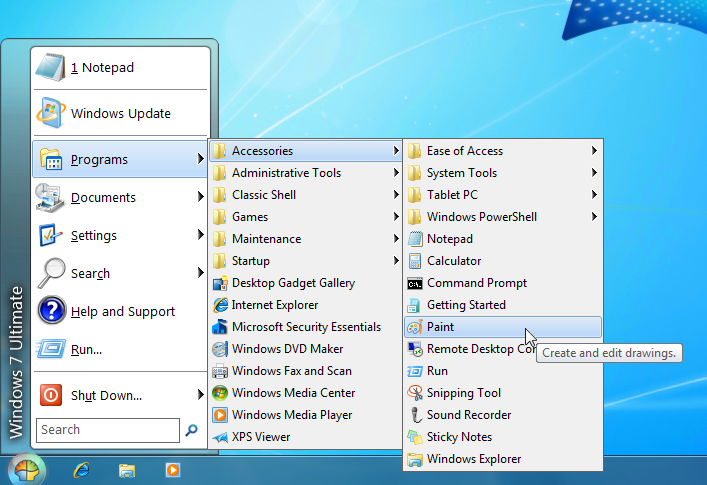
Questo software, totalmente gratuito e compatibile con tutti i sistemi operativi Windows, consente di creare, con pochi click, delle scorciatoie mediante cui accedere alle applicazioni di maggiore utilizzo, così come potete vedere nelle immagini d’esempio utilizzando specifici tasti di scelta rapida.

Sarà posssibile utilizzare il software servendosi dell’icona relativa che verrà annessa alla system tray di Windows e da cui sarà anche possibile accedere al pannello di configurazione del tool ed alla sezione per poter aggiungere i collegamenti personalizzati che desideriamo creare ed in seguito utilizzare.

L’applicativo, tra l’altro portable e quindi senza installazione, consente infatti di aggiungere i collegamenti personalizzati al menu mediante cui accedere rapidamente alle nostre applicazioni trascinando il collegamento relativo ad una specifica risorsa direttamente nella cartella di Quick Pop Menu.   Quick Pop Menu     Link su Youtube

venerdì 7 settembre 2012

WINDOWS 7 QUANDO NON E' POSSIBILE PINNARE I PROGRAMMI NELLA TASK BAR

Metodo 1


Avviare il prompt dei comandi con privilegi da amministratore (click destro esegui come amministratore)

Digitare il comando regsvr32 /i shell32.dll /invio

Riavviare il PC.

Metodo 2

Menu Start, digitare regedit nella barra di avvio veloce e premere Invio per accedere all’editor del registro di sistema

Naavigare nel registro fino alla chiave

HKEY_CURRENT_USER\Software\Microsoft\Windows\CurrentVersion\Policies\Explorer;

Selezionare il valore DWORD NoStartMenuPinnedList e cancellarlo

Riavviare il PC.

A questo punto provate a fare click destro sull’icona di un programma e dovreste ritrovare le voci Aggiungi alla barra delle applicazioni e Aggiungi al menu Start al loro posto.

mercoledì 5 settembre 2012

PANNELLO DI CONTROLLO AGGIUNGERE ALLO START SCREEN DI WINDOWS 8

In Windows 8 c’è la mancanza di un collegamento al Pannello di controllo classico nella Start Screen.

In ogni caso è possibile accedervi con un click ma l’icona nella Start Screen è quella che rimanda alla versione Metro del pannello e sarebbe meglio averle entrambe.

Metodo

    Premere il tasto Win della tastiera

    Cercare Control Panel

    Fare click destro sull’icona del Pannello di controllo classico che compare

    Cliccare sul pulsante Pin to Start che compare in basso a sinistra.

martedì 4 settembre 2012

INTRODURRE IL MENU START ED IL DESKTOP IN WINDOWS 8 CON CLASSIC SHELL

Menu Start

Una delle principali caratteristiche del nuovo software Classic Shell è la possibilità di installare il menu Start in Windows 8, cosa che farà molto piacere a molti ed anche al sottoscritto che, usando quasi sempre il desktop non vuole cambiare le vecchie abitudini consolidate negli anni.

Non sarà identico al vero menu Start di Windows 7 e Vista ma è una risorsa per chi non si è ancora abituato alla Start Screen e all’ambiente Metro.

Dispone di diverse skin ed è personalizzabile (si può distribuire su una o due colonne, si possono scegliere gli elementi da visualizzare, etc.

Desktop classico

Questo c’è ancora in Windows 8 e non servono programmi esterni per averlo  ma Classic Shell permette di avviare il sistema in modalità Desktop, almeno fino ad oggi Microsoft permettendo, oltrepassando la Start Screen senza  alre manipolazioni.
Infatti la Microsoft dopo aver cancellato la chiave di registro che permetteva questa operazione sembra che voglia impedire queste modifiche.

 Basta accedere alle impostazioni del software e assicurarsi che ci sia la spunta su Skip Metro screen.
Sono presenti anche i pulsanti per l’Esplora Risorse, come su Windows 7, ed altre funzioni  che non vogliono la Start Screen ma vogliono  testare il comportamento del nuovo sistema operativo Microsoft.

CLASSIC SHELL DOWNLOAD

lunedì 3 settembre 2012

VARIE POSSIBILITA' DI AGGIORNAMENTO A WINDOWS 7

  La tabella che riporto in alto creata da Microsoft stesso guida nella scelta della versione di Windows 7 che è possibile acquistare, in funzione del sistema operativo di provenienza e dell’edizione di Windows 7 che si desidera installare.

Al momento dell’installazione è possibile procedere con la sostituzione completa del sistema operativo “installazione pulita”, oppure con un normale aggiornamento.

I simboli in tabella indicano la procedura da seguire in fase di installazione:

L'icone che ride =E' possibile effettuare l’aggiornamento installando una nuova versione di Windows sostituendo l'edizione esistente

Il segnale giallo di pericolo= È necessaria un'installazione pulita (formattazione). Eseguire il backup dei file, installare Windows 7, quindi reinstallare le applicazioni.

sabato 1 settembre 2012

OPZIONI RISPARMIO ENERGIA E BLOCCHI DI WINDOWS 7

Schede madri non recenti e anche in PC nuovi ma con chipset e controllers non ottimizzati per Windows 7 possono capitare dei blocchi di sistema.

Pannello di controllo/ Opzioni risparmio energia.
Impostare su Prestazioni Elevate.
Click su Modifica impostazioni combinazione
Disattivazione schermo : mai
Sospensione computer : mai
Click su Cambia impostazioni avanzate risparmio energia.
Click su Cambia le impostazioni attualmente non disponibili.
Click per espandere tutte le voci presenti ed impostarle in modo che non vengano attivati timers di spegnimento (Dischi , periferiche USB etc etc.) e settare in modo che nessuna periferica venga disattivata.
Applica/OK.

Start , cliccare destro su "Computer" e scegliere Gestione.
Cliccare su Gestione dispositivi.
Espandere Controller USB.
Cliccare destro su ogni Hub Radice , scegliere "proprietà" , Risparmio Energia e togliere la spunta da Consenti al computer di spegnere il dispositivo per risparmiare energia.
Click su ok.
Espandere Schede di Rete.
Click destro sulla scheda , scegliere proprietà.
Risparmio Energia e togliere la spunta da Consenti al computer di spegnere il dispositivo per risparmiare energia.
Cliccare su ok.

Riaprire le proprietà della scheda di rete.
Avanzate.
Disabilitazione automatica Gigabit : Disabilitato.
Green Ethernet : Disabilitato.
Cliccare su OK.
Riavviare il sistema.

venerdì 31 agosto 2012

PROGRAMMARE LA CREAZI0NE DI UN PUNTO DI RIPRISTINO IN WINDOWS 7

Start > pannello di controllo /strumenti di amministrazione/ utilità di pianificazione.

Espandi  Libreria Utilità di Pianificazione/ Espandi Microsoft/ Espandi Windows.

Clicca su SystemRestore.

Doppio click su SR.

Attivazione.

Modifica.

Imposta come desideri e dai ok.

mercoledì 29 agosto 2012

VISUALIZZARE GMAIL SU OUTLOOK.COM

Così come il vecchio Hotmail, anche Outlook.com che praticamente, se voi siete d'accordo lo sostituisce ( vedi il mio tip )

Hotmail in Outlook

consente la ricezione dei messaggi da altri account via POP. Vediamo subito come utilizzare questa funzione per Gmail.
    Accedere ad Outlook.com
    Click sull’icona dell’ingranaggio in alto a destra della finestra
    Selezionare la voce Altre opzioni di posta dal menu che si apre
    Click sulla voce Invio/ricezione di messaggi e-mail da altri account
    Cick sul link Aggiungi un account e-mail
    Clicksulla voce Opzioni avanzate

    Inserire i seguenti dati:

    Indirizzo di posta elettronica: in questo caso il nostro indirizzo Gmail
    Nome utente POP3: il proprio indirizzo Gmail (es. nome.cognome@gmail.com)
    Password: la password del proprio account gmail
    Server della posta in arrivo: pop.gmail.com
    Porta: 995
    Mettere la spunta su Il server richiede una connessione protetta (SSL)
    Click sul pulsante Avanti
    Scegliere se visualizzare i messaggi di Gmail nella Posta in arrivo

     La procedura può essere applicata anche con altri client e provider di posta elettronica. 

lunedì 27 agosto 2012

RITORNARE ALLA VECCHIA INTERFACCIA HOTMAIL DOPO ESSERE PASSATI A QUELLA DI OUTLOOK

In un tip precedente abbiamo visto che Microsoft sta cambiando l'interfaccia del loro client classico Hotmail aggiornandolo, vedi link qui sotto:

LINK

Tornare a Hotmail:

Collegarsi ad Outlook.com, la nuova interfaccia di Hotmail dopo essersi loggati con il nostro username e password
Cliccare sull’icona dell’ingranaggio in alto a destra

 Selezionare la voce Torna a Hotmail dal menu che si apre

 Click sul pulsante Invia commenti e suggerimenti per lasciare un feedback sul perché si sta abbandonando  questa interfaccia Outlook.com e click su Salta commenti e suggerimenti per tornare direttamente ad Hotmail

  Con questi passaggi ovreste essere tornati al vecchio Hotmail.

  In caso di ripensamenti, si può ritornare in qualsiasi momento ad  Outlook.com seguendo il link messo sopra


sabato 25 agosto 2012

HOTMAIL SI TRASFORMA IN OUTLOOK

Microsoft permette di provare la nuova interfaccia Outlook che sostituisce quella di Hotmail conosciuta da sempre.

Per arrivarci aprite il vostro collegamento Hotmail ed entrate con il vostro username e password, andate alla posta in arrivo se non avete scelto questa interfaccia all'apertura/opzioni in alto a destra e scegliete/aggiornare a Outlook.

Alcuni esempi delle buone ragioni per aggiornare:

Outlook ha un'interfaccia più rapida e chiara che consente di concentrarsi sui messaggi e-mail desiderati.

Connettiti e dai vita alla tua Posta in arrivo con gli aggiornamenti e i tweet di Facebook più recenti per i tuoi contatti.

Grandi strumenti per gestire la tua Posta in arrivo con Office Web Apps e SkyDrive integrati.

 Non perderai nulla. L'indirizzo e-mail, la password, i messaggi e-mail, i contatti e i file rimarranno invariati e potrai scegliere di uscire in qualsiasi momento dalla nuova interfaccia se non gradita.

giovedì 23 agosto 2012

LE EDIZIONI N DI WINDOWS 7 MANCANO DI WINDOWS MEDIA PLAYER E DEI PROGRAMMI CORRELATI

 Le edizioni N di Windows 7, disponibili per gli utenti che vivono in un paese dell'Unione Europea, ad esempio, in Croazia od in Svizzera, sono state pensate per offrirti la maggior parte delle funzionalità di Windows 7, con in più la possibilità di scegliere.

Sono disponibili cinque diverse edizioni N di Windows 7: Starter, Home Premium, Professional, Enterprise e Ultimate.

Le edizioni N di Windows 7 ti consentono di scegliere il tuo lettore multimediale e il software necessario per gestire e riprodurre CD, DVD e altri file multimediali digitali. Se poi decidi di utilizzare Windows Media Player 12, puoi scaricarlo gratuitamente.

download

Le edizioni N di Windows 7 dispongono di tutte le funzionalità normalmente offerte con ciascuna edizione di Windows 7, ad eccezione di Windows Media Player 12 e dei programmi ad esso correlati come, ad esempio, Windows Media Center e Windows DVD Maker. Dovrai installare un lettore multimediale o un altro programma software per riprodurre o creare CD audio, file multimediali digitali e DVD video, organizzare i contenuti in un catalogo multimediale, creare playlist, convertire CD audio in file multimediali digitali, visualizzare le informazioni sull'artista e sul titolo di file multimediali digitali, visualizzare copertine di album musicali, trasferire musica su lettori musicali personali oppure registrare o riprodurre trasmissioni TV.

martedì 21 agosto 2012

ESEGUIRE IL BACKUP DEL REGISTRO DI SISTEMA

Per eseguire questa procedura è necessario essere connessi come amministratore. Se non si è connessi come amministratore, sarà possibile modificare solo le impostazioni relative al proprio account utente.

Prima di apportare modifiche ad una chiave del Registro di sistema o ad una sottochiave, è consigliabile esportare o eseguire una copia di backup della chiave o della sottochiave stessa.

È possibile salvare la copia di backup in un percorso specificato, ad esempio in una cartella nel disco rigido oppure in un dispositivo di archiviazione rimovibile.

Nel caso si desideri annullare le modifiche apportate al registro, sarà possibile importare la copia di backup e confermare la sua immissione nel registro stesso.

 Per aprire Editor del Registro di sistema, fare clic sul pulsante  Start, digitare regedit nella casella Cerca e quindi premere INVIO‌.

  Individuare e fare click sulla chiave o la sottochiave, selezionandola ( colore blu) della quale si desidera eseguire il backup.

  Scegliere Esporta dal menu File.

  Nella casella Salva in, selezionare il percorso in cui si desidera salvare la copia di backup e quindi digitare un nome per il file di backup nella casella Nome file.

  Fare clic su Salva.

  Prima di modificare il Registro di sistema, è consigliabile creare un punto di ripristino utilizzando Ripristino configurazione di sistema. Il punto di ripristino contiene informazioni sul Registro di sistema ed è possibile utilizzarlo per annullare le modifiche apportate al sistema stesso.

lunedì 20 agosto 2012

CONVERTIRE IMMAGINI IN ICONE CON ESTENSIONE*.ICO

Cambiare l'aspetto delle cartelle del sistema operativo in uso costituisce un ottimo sistema mediante il quale personalizzarle.

Sulla rete troviamo numerosi set di icone grazie ai quali è possibile fare queste operazioni.

Se noi vogliamo creare da soli delle icone da impiegare in sostituzione di quelle standard del sistema operativo Windows possiamo farlo.

Peer poter creare facilmente delle icone personalizzate è possibile ricorrere all’utilizzo di x2ico, un software totalmente gratuito e compatibile con tutti i sistemi operativi Windows (sia a 32-bit sia a 64-bit) che, permette agli utenti di convertire foto ed immagini in file in formato ICO.

Il  software supporta tutti  i più comuni formati di immagine, quali PNG, JPG, JPEG, BMP, TIF, TIFF e GIF, e permette di selezionare differenti misure per le icone, da 16×16 a 256×256.

Il suo utilizzo è molto semplice poiché una volta avviato  spunteremo le voci d’interesse per la trasformazione per poi trascinare nella finestra dell’applicativo i file su cui si desidera agire.

X2ico è inoltre un software portable e quindi non sarà necessario effettuare alcuna installazione ed eventualmente, potrà anche essere trasportato in tutta comodità sulla propria chiavetta USB o altro device da collegare alla nostra macchina.


x2ico

venerdì 17 agosto 2012

TOGLIERE I PROGRAMMI INUTILI DAI PC ASSEMBLATI

Tutti quanti sanno che gli assemblatori di PC amano introdurre una serie di programmi che spesso sono inutili se non dannosi, oppure programmi in prova ad esempio antivirus che hanno la capacità di rallentare enormemente la nostra macchina.

Anche i PC nuovi di zecca sono spesso disponibili con un sacco di software preinstallato che possono causare  il funzionamento di questa macchina a passo di lumaca.

Per non parlare di tutti i fastidiosi pop-up. Altri possono avere un PC che ha un paio d'anni di vita  e sui quali hanno installato un mucchio di spazzatura costituita da applicazioni che non vengono usate e quindi inutili.

Capita ai migliori di noi. Installiamo un gruppo di programmi e nel corso del tempo e dimentichiamo di rimuoverli.

Il programma Decrapifier PC è stato assemblato per aiutarti a rimuoverli.

 Si tratta di uno strumento gratuito per l'utilizzo che aiuta a disinstallare, i programmi non necessari elementi di avvio e le icone che possono rallentare il vostro PC etc etc.
In più vi guida passo dopo passo, dandovi consigli su cosa rimuovere.

Se sei un tecnico PC o un utente commerciale che vuole utilizzare il PC con Decrapifier nella vostra vostra azienda puoi provare la versione gratuita personale.

Se si adatta alle tue esigenze, prendere un  abbonamento uso commerciale .


Pcdecrapifier

giovedì 16 agosto 2012

FIREFOX PER SISTEMI OPERATIVI A 64 BIT

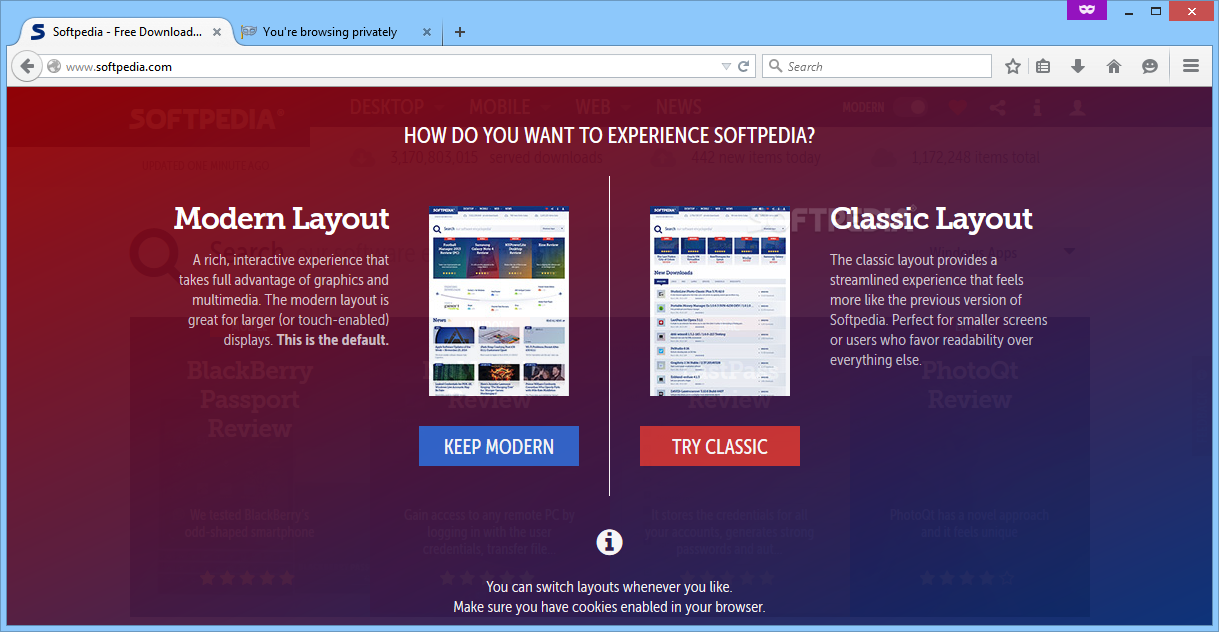
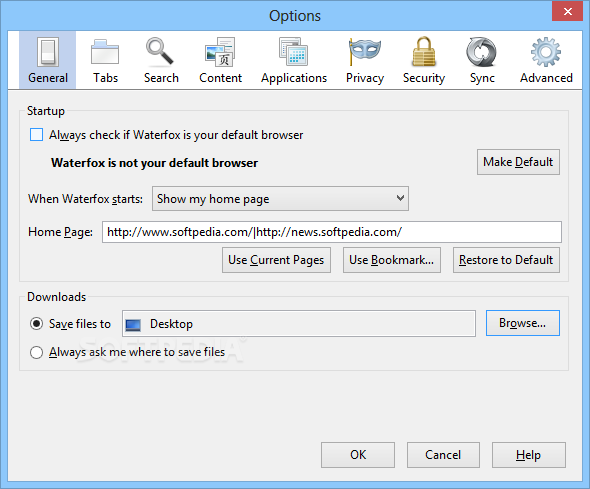
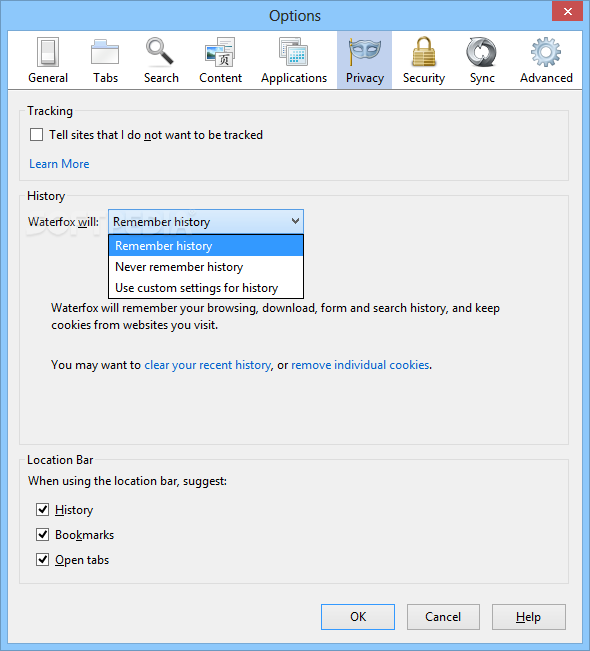
Waterfox è un browser Firefox con caratteristiche per essere utilizzato su sistemi a 64 bit operativi.

Waterfox utilizza lo stesso profilo del Firefox a 32 bit.

Waterfox è fondamentalmente una versione a 64 bit di Firefox. Il codice sorgente di Firefox è preso e compilato per funzionare specificamente per computer a 64 bit di Windows.

Per rendere Waterfox più funzionale è compilato con ottimizzazioni in modo che venga eseguito in modo più efficiente e più veloce di una semplice compilazione di Firefox  per un programma a 64 bit.

What's New in This Release
· Compiled with Profile-Guided Optimization
· Working automatic updater
· Digitally signed executables
· Compiled with the following flags: /O3 /QaxAVX /arch:SSE3 /Qparallel /fp:precise /Oi- /w
· A brand new installer
· Support for Windows XP x64


WATERFOX

martedì 14 agosto 2012

INTERNET EXPLORER RIPRISTINO MANUALE ED AUTOMATICO

RIPRISTINO MANUALE
Se il problema è causato da impostazioni, componenti aggiuntivi danneggiati o incompatibili di Internet Explorer, solitamente è possibile risolvere il problema ripristinando le impostazioni predefinite di Internet Explorer stesso.

 Chiudere tutti i programmi, incluiso Internet Explorer se in esecuzione.
 Se si utilizza Windows XP, fare clic sul pulsante Start, quindi scegliere Esegui. Digitare il comando seguente  nella casella Apri, quindi premere INVIO:

   inetcpl.cpl

   Se si utilizza Windows Vista, fare clic su Start   
   Digitare il comando seguente nella casella Inizia ricerca, quindi premere INVIO:

    inetcpl.cpl

    Viene visualizzata la finestra di dialogo Opzioni Internet.
    Fare clic sulla scheda Avanzate.
    Nella finestra di dialogo Reimposta Internet Explorer, fare clic su Reimposta, quindi di   nuovo su  Reimposta. 
 
    Una volta completato il ripristino delle impostazioni predefinite di Internet Explorer, fare clic su Chiudi nella finestra di dialogo Reimposta Internet Explorer.

    Avviare nuovamente Internet Explorer.

RIPRISTINO AUTOMATICO
Scaricare il FIX da questo link:

FIX

  Lanciarlo e quindi attenersi alla procedura guidata 
 
  Inoltre, se si desidera rimuovere la cronologia delle esplorazioni, i provider di ricerca, gli acceleratori, le home page, la protezione da monitoraggio e i dati di ActiveX Filtering, selezionare la casella di controllo Elimina impostazioni personalizzate.

  Una volta applicate le impostazioni predefinite, scegliere Chiudi, quindi di nuovo Chiudi.
  Chiudere Internet Explorer e riavviarlo.